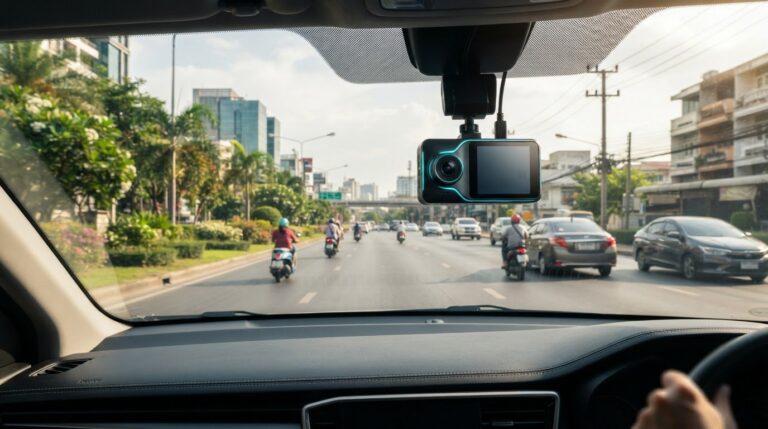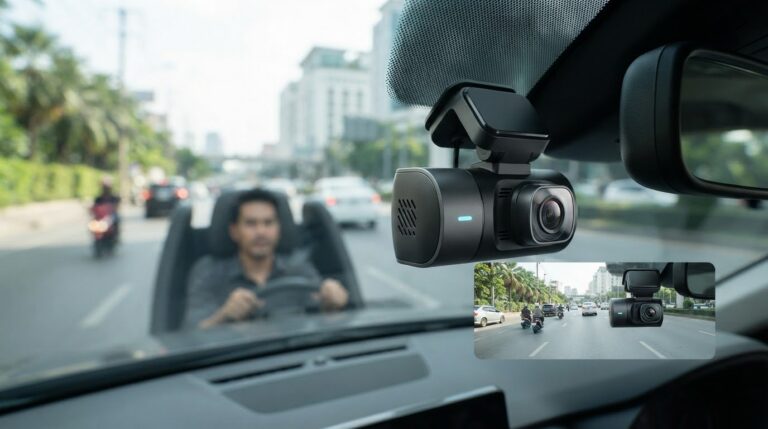
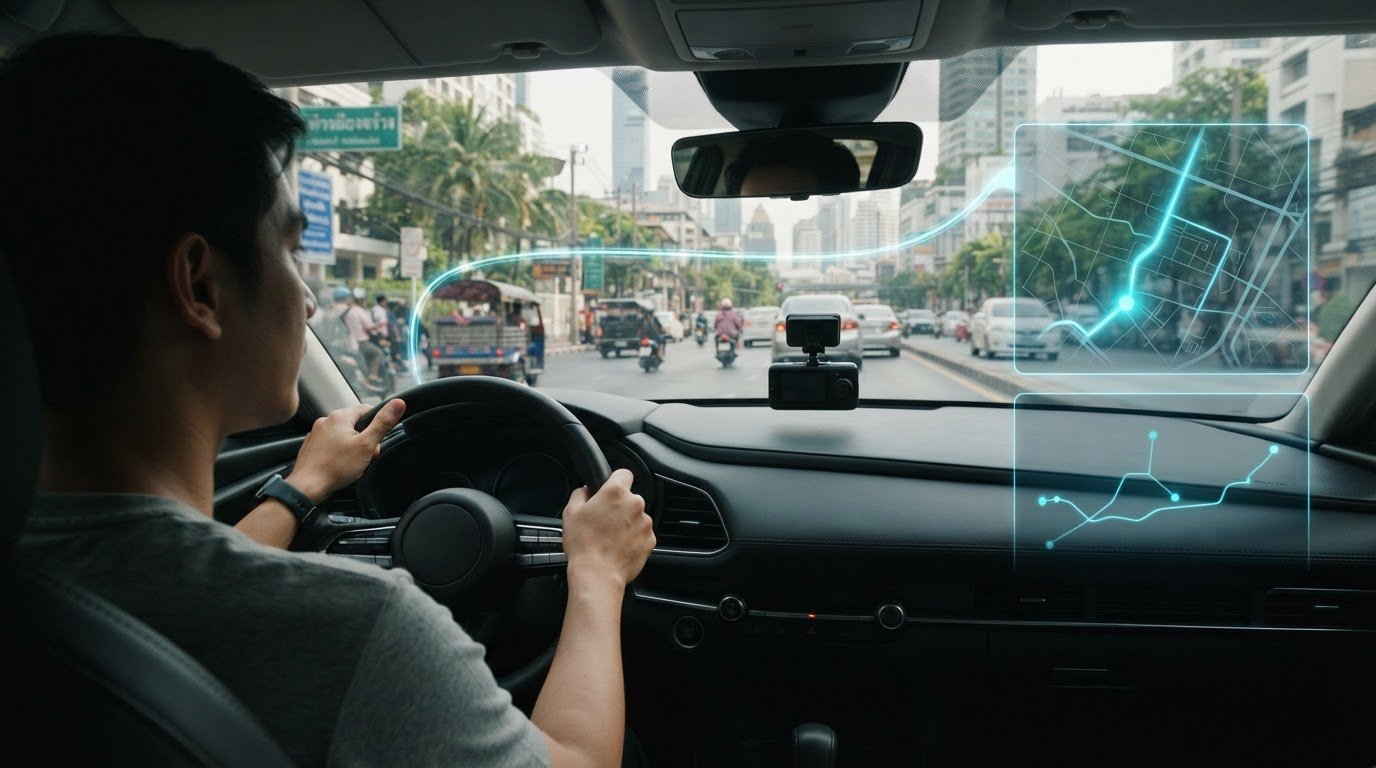
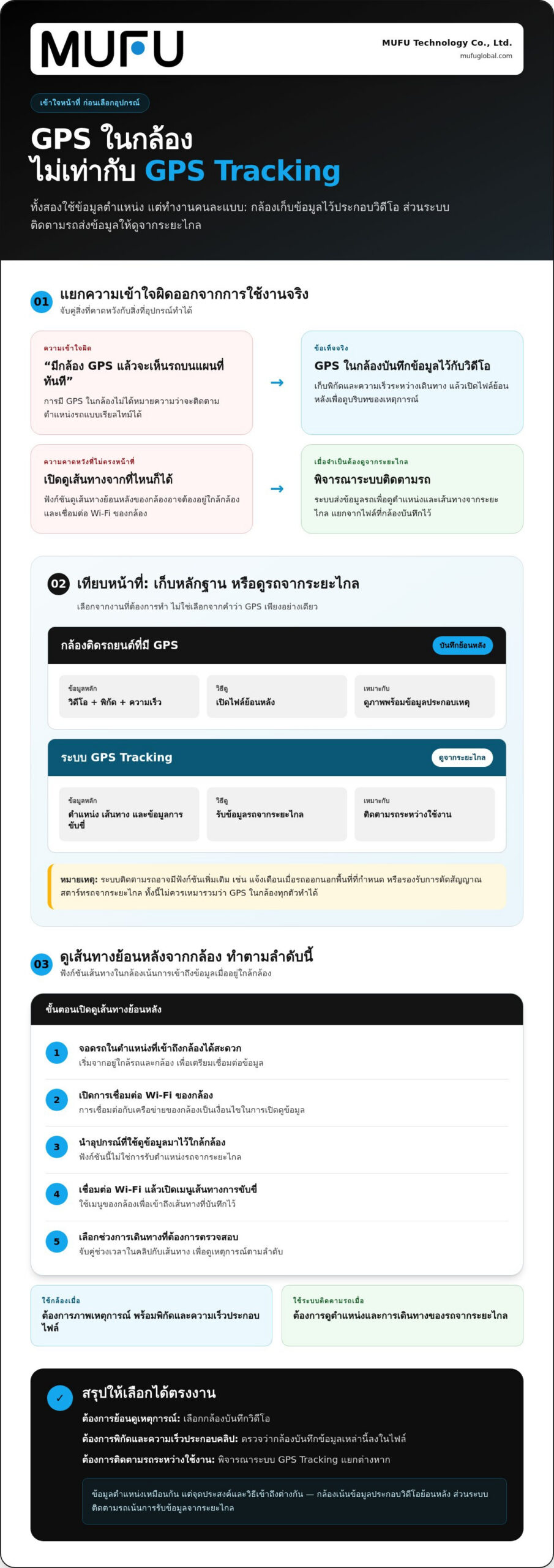
กล้องติดรถยนต์มี GPS ไม่ได้หมายความว่าจะติดตามรถแบบเรียลไทม์เสมอไป กล้องติดหน้ารถยนต์ที่มี GPS บันทึกพิกัดและความเร็วระหว่างเดินทางไว้ประกอบวิดีโอ ส่วน GPS Tracking ส่งข้อมูลรถเพื่อดูตำแหน่งและเส้นทางจากระยะไกล ทั้งสองระบบจึงเหมาะกับการใช้งานคนละแบบ
หากกำลังเลือกกล้องติดรถยนต์ พิกัดและความเร็วช่วยให้ย้อนดูรายละเอียดประกอบภาพเมื่อเกิดเหตุได้ แต่ถ้าต้องการติดตามรถระหว่างใช้งานหรือดูพฤติกรรมการขับขี่ GPS Tracking จะเหมาะกว่า การเข้าใจความแตกต่างช่วยให้เลือกอุปกรณ์ได้ตรงงาน โดยไม่ตัดสินจากคำว่า GPS บนรายการคุณสมบัติเพียงอย่างเดียว
บทความนี้อธิบายว่า GPS ในกล้องบันทึกข้อมูลใด แตกต่างจาก GPS Tracking อย่างไร และควรเลือกแบบไหนให้เหมาะกับการใช้รถ พร้อมแนวทางพิจารณาฟังก์ชันสำคัญก่อนเลือกกล้อง เพื่อให้ได้ภาพและข้อมูลประกอบที่ตรงกับการใช้งาน
ประเด็นสำคัญ
- แยกให้ออกว่าต้องการเก็บข้อมูลประกอบวิดีโอ หรือดูตำแหน่งรถจากระยะไกล เพราะจีพีเอสในกล้องกับระบบติดตามรถทำหน้าที่ต่างกัน
- พิจารณาวิธีดูข้อมูลย้อนหลังและการเชื่อมต่อกับกล้อง เพื่อเลือกฟังก์ชันบันทึกเส้นทางที่เข้ากับการใช้งานจริง
- ตรวจว่าข้อมูลพิกัดและความเร็วปรากฏในวิดีโออย่างไร เพื่อให้ค้นหารายละเอียดประกอบเหตุการณ์ได้สะดวก
- ทำความเข้าใจการปรับเวลาอัตโนมัติด้วยจีพีเอส และเลือกกล้องให้ตรงกับสิ่งที่ต้องการบันทึกในแต่ละการเดินทาง
ความแตกต่างระหว่าง GPS ในกล้องกับ GPS Tracking แบบเรียลไทม์
กล้องติดรถยนต์ที่มี GPS กับอุปกรณ์ GPS Tracking ใช้ข้อมูลตำแหน่งเหมือนกัน แต่มีจุดประสงค์ต่างกัน กล้องบันทึกภาพขณะขับขี่พร้อมพิกัดและความเร็วประกอบวิดีโอ ส่วน GPS Tracking ส่งข้อมูลรถเพื่อดูตำแหน่งและเส้นทางจากระยะไกล ดังนั้น การเห็นคำว่า GPS ไม่ได้หมายความว่าอุปกรณ์ติดตามรถแบบเรียลไทม์ได้
ลองนึกถึงเหตุรถเฉี่ยวบนท้องถนนทั่วไป กล้องที่มี GPS อาจบันทึกภาพเหตุการณ์และข้อมูลตำแหน่งกับความเร็วไว้ในไฟล์ ผู้ใช้เปิดวิดีโอย้อนหลังเพื่อดูบริบทของเหตุได้ แต่ไฟล์บันทึกไม่ได้แปลว่าผู้ใช้จะเห็นรถเคลื่อนที่บนแผนที่ทันที การติดตามสดเป็นการทำงานอีกแบบหนึ่ง ซึ่งต้องอาศัยระบบส่งข้อมูลจากอุปกรณ์ไปยังผู้ใช้งาน
GPS Tracking ที่ติดตั้งในรถสามารถส่งข้อมูลพฤติกรรมการขับขี่ และอาจรองรับการตัดสัญญาณสตาร์ทรถจากระยะไกล จึงเหมาะกับการติดตามรถที่กำลังใช้งานหรือดูเส้นทางผ่านระบบติดตามรถ ระบบอาจตั้งแจ้งเตือนเมื่อรถออกนอกพื้นที่ที่กำหนดได้ด้วย อย่างไรก็ตาม ฟังก์ชันเหล่านี้ไม่ใช่คุณสมบัติที่ควรเหมารวมว่า GPS ในกล้องทุกตัวมีให้
ความต่างเห็นชัดเมื่อแยกตามงานที่ต้องการทำ
- หากต้องการภาพเหตุการณ์ ให้พิจารณากล้องบันทึกวิดีโอ
- หากต้องการพิกัดและความเร็วประกอบไฟล์ ให้เลือกกล้องที่มี GPS
- หากต้องการดูตำแหน่งรถขณะเดินทาง ให้พิจารณา GPS Tracking
- หากต้องการข้อมูลพฤติกรรมการขับขี่ ให้ดูระบบติดตามรถโดยตรง
รายการเหล่านี้แยกตามวัตถุประสงค์ ไม่ได้หมายความว่าอุปกรณ์หนึ่งจะทำได้ครบทุกอย่าง ผู้ใช้รถส่วนตัวที่ต้องการย้อนดูเหตุบนถนนอาจเริ่มจากกล้อง ส่วนผู้ดูแลรถหลายคันอาจต้องการข้อมูลตำแหน่งและการเดินทางจากระบบติดตามรถ การใช้งานจริงจึงเป็นเกณฑ์เลือกที่สำคัญกว่าคำโฆษณาว่ามี GPS
ตารางนี้เปรียบเทียบหน้าที่หลักของอุปกรณ์แต่ละแบบ
| ตัวเลือก | ข้อมูลหลัก | วิธีใช้งานข้อมูล | เหมาะกับ |
|---|---|---|---|
| กล้องติดรถยนต์มี GPS | วิดีโอ พิกัด และความเร็วขณะเกิดเหตุ | เปิดไฟล์ย้อนหลัง | ผู้ที่ต้องการภาพพร้อมข้อมูลประกอบ |
| GPS Tracking | ตำแหน่ง เส้นทาง และข้อมูลพฤติกรรมการขับขี่ | ติดตามข้อมูลจากระยะไกล | ผู้ที่ต้องการติดตามรถระหว่างใช้งาน |
เลือกกล้องเมื่อต้องการหลักฐานภาพและข้อมูลประกอบเหตุการณ์ เลือก GPS Tracking เมื่อต้องการดูตำแหน่งและการเดินทางของรถจากระยะไกล หากต้องการทั้งสองอย่าง ให้พิจารณาหน้าที่ของอุปกรณ์แต่ละชิ้นแยกกัน เพราะ GPS ในกล้องไม่ได้ทำหน้าที่แทนระบบติดตามรถโดยอัตโนมัติ โดย MUFU Technology Co., Ltd. มุ่งมั่นพัฒนาผลิตภัณฑ์ให้ตอบโจทย์การใช้งานที่หลากหลายของผู้ใช้รถทุกท่าน
GPS ในตัวสำหรับบันทึกเส้นทาง
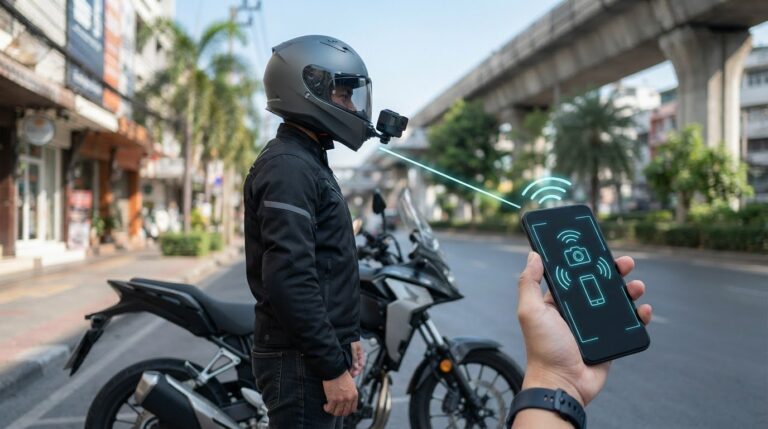
GPS ในกล้องบันทึกตำแหน่งระหว่างเดินทาง เพื่อใช้ดูเส้นทางย้อนหลังประกอบวิดีโอได้ แต่การบันทึกเส้นทางไม่เท่ากับการติดตามรถแบบเรียลไทม์ ผู้ใช้ต้องเข้าถึงข้อมูลตามวิธีที่กล้องรองรับ ตัวอย่างเช่น ฟังก์ชัน Driving Route ใช้ดูเส้นทางย้อนหลัง โดยต้องอยู่ใกล้กล้องและเชื่อมต่อ Wi-Fi ของกล้องก่อน จึงควรแยกการใช้งานนี้จากระบบที่ส่งตำแหน่งรถให้ดูจากระยะไกล
ข้อมูลเส้นทางช่วยเติมบริบทให้ไฟล์ภาพ เมื่อเปิดคลิปจากช่วงหนึ่งของการเดินทาง ตำแหน่งที่บันทึกไว้ช่วยระบุว่ารถอยู่บริเวณใดในช่วงนั้น ผู้ใช้จึงไล่ดูเหตุการณ์ตามลำดับได้สะดวกขึ้น เช่น ตรวจคลิปก่อนและหลังจุดที่เกิดเหตุ หรือย้อนดูช่วงที่ต้องการทบทวนเส้นทาง ข้อมูลนี้มีประโยชน์เมื่อภาพอย่างเดียวไม่ช่วยให้จำตำแหน่งบนถนนได้ชัดเจน
การใช้งาน Driving Route มีขั้นตอนหลักที่ควรทำตาม
- จอดรถในตำแหน่งที่เข้าถึงกล้องได้สะดวก
- เปิดการเชื่อมต่อ Wi-Fi ของกล้อง
- นำอุปกรณ์ที่ใช้ดูข้อมูลมาไว้ใกล้กล้อง
- เชื่อมต่อ Wi-Fi ของกล้อง แล้วเปิด Driving Route
- เลือกช่วงการเดินทางที่ต้องการตรวจสอบ
เงื่อนไขเรื่องระยะใกล้และ Wi-Fi สำคัญต่อการเปิดดูย้อนหลัง หากผู้ใช้อยู่ห่างจากรถ หรือไม่ได้เชื่อมต่อกับเครือข่ายของกล้อง ก็ไม่ควรคาดหวังว่าจะดูเส้นทางจากฟังก์ชันนี้ได้เหมือนการติดตามออนไลน์ การวางแผนดูคลิปจึงเริ่มจากเข้าถึงรถก่อน แล้วค่อยเปิดข้อมูลที่ต้องการ
ก่อนตรวจข้อมูล ให้จับคู่ช่วงเวลาในคลิปกับเส้นทางที่ต้องการดู ตรวจว่าเปิดไฟล์จากการเดินทางครั้งใด และเลือกคลิปตามเหตุการณ์ที่จำได้ หากมีหลายช่วง ให้เริ่มจากจุดสังเกตที่คุ้นเคย เช่น ทางแยกหรือจุดหมาย แล้วไล่ดูไฟล์ใกล้เคียง วิธีนี้ช่วยลดโอกาสเปิดคลิปผิดช่วงและทำให้ตรวจข้อมูลได้เป็นระบบ
GPS Tracking เหมาะกับงานที่ต้องรับข้อมูลรถจากระยะไกล ส่วน Driving Route ในกล้องเน้นการเปิดดูข้อมูลย้อนหลังเมื่ออยู่ใกล้กล้อง ระบบติดตามรถอาจบันทึกเส้นทาง แสดงข้อมูลการขับขี่ และแจ้งเตือนเมื่อรถออกนอกพื้นที่ที่กำหนดได้ ความแตกต่างจึงอยู่ที่ช่องทางเข้าถึงและเวลาที่ต้องการใช้ข้อมูล ไม่ใช่แค่การมีพิกัด
เลือกจากงานประจำวันเป็นหลัก ผู้ขับที่ต้องการทบทวนการเดินทางหลังกลับถึงรถ ใช้ฟังก์ชันบันทึกเส้นทางในกล้องได้ตรงจุด ผู้ดูแลรถที่ต้องการตรวจตำแหน่งระหว่างการเดินทาง ควรพิจารณาระบบติดตามรถแทน การดู ตัวเลือกกล้องติดรถยนต์ ควบคู่กับวิธีเข้าถึงข้อมูล ช่วยให้เลือกอุปกรณ์ตามรูปแบบการใช้งานจริง
ก่อนเลือกวิธีใช้งาน ให้กำหนดก่อนว่าต้องการทบทวนเส้นทางย้อนหลังหรือดูข้อมูลรถระหว่างเดินทาง ระบบ GPS ติดตามรถอาจแจ้งเตือนเมื่อรถออกนอกพื้นที่ที่กำหนด บันทึกเส้นทาง และแสดงข้อมูลการขับขี่ได้ ควรพิจารณาคุณสมบัติเหล่านี้ตามงานที่ต้องการ ไม่ใช่ดูเพียงว่าระบบบันทึกพิกัดหรือไม่
การเลือกอย่างเป็นระบบทำได้โดยแยกสิ่งที่ต้องการตรวจสอบเป็นการแจ้งเตือน เส้นทาง และข้อมูลการขับขี่ แล้วพิจารณาว่าสิ่งใดจำเป็นต่อการใช้งานจริง หากต้องการเพียงดูข้อมูลที่กล้องบันทึกไว้ ให้ใช้วิธีเข้าถึงข้อมูลของกล้อง แต่หากต้องการคุณสมบัติของระบบติดตามรถ ก็ควรเลือกตามความต้องการนั้น
กล้องติดรถยนต์ที่มี GPS บันทึกพิกัดและความเร็ว
สำหรับผู้ใช้ในไทยที่ต้องการข้อมูลประกอบภาพ ควรเลือกกล้องที่บันทึกพิกัดและความเร็วลงในวิดีโอโดยตรง โดยมองหารุ่นที่มี GPS Module สำหรับการใช้งานนี้ อย่าเลือกจากคำว่า GPS เพียงอย่างเดียว เพราะ GPS Tracking มุ่งส่งข้อมูลตำแหน่งรถจากระยะไกล
GPS ในกล้องช่วยเพิ่มรายละเอียดให้ไฟล์บันทึก เมื่อเกิดเหตุบนถนน เช่น รถถูกเฉี่ยวบริเวณทางแยก ผู้ใช้สามารถเปิดวิดีโอเพื่อดูภาพ พร้อมตรวจพิกัดและความเร็วที่บันทึกไว้ได้ ข้อมูลเหล่านี้ช่วยประกอบการทบทวนเหตุการณ์ แต่ไม่ได้เปลี่ยนไฟล์วิดีโอให้เป็นการติดตามรถสด
ก่อนเลือก ให้ดูว่าคุณต้องการใช้ข้อมูลแบบใดเป็นหลัก
- ต้องการภาพเหตุการณ์พร้อมตำแหน่งรถ เลือกกล้องที่บันทึกพิกัดลงไฟล์
- ต้องการทบทวนความเร็วขณะเกิดเหตุ ตรวจว่ากล้องเก็บค่าความเร็วไว้กับวิดีโอ
- ต้องการดูรถระหว่างเดินทาง เลือกพิจารณาระบบ GPS Tracking แยกต่างหาก
- ต้องการตรวจเส้นทางย้อนหลัง ดูวิธีเปิดข้อมูลและเชื่อมต่อกล้องก่อนตัดสินใจ
ความละเอียดภาพก็มีผลต่อการเลือก กล้องระดับ Full HD ที่ความละเอียด 1080p มักไม่มี GPS ในตัว จึงควรแยกตรวจคุณสมบัติภาพกับคุณสมบัติตำแหน่ง อย่าสรุปว่ากล้องมี GPS เพียงเพราะถ่ายวิดีโอได้ชัด หากต้องการทั้งภาพและข้อมูลพิกัด ให้ตรวจรายละเอียด GPS โดยตรง
ชุดกล้องหน้าและหลังราคาประหยัดที่กล่าวถึงในตลาดมีความละเอียดตั้งแต่ 1080p ถึง 2K อย่างไรก็ตาม ความละเอียดของภาพไม่ใช่หลักฐานว่ามีการบันทึกพิกัดหรือความเร็ว ผู้ซื้อควรจับคู่ความต้องการสองด้าน ได้แก่ มองเห็นเหตุการณ์ได้ชัด และมีข้อมูลที่ใช้ประกอบการตรวจสอบ หากมีเพียงด้านเดียว ไฟล์ที่ได้อาจไม่ตอบโจทย์ครบ
การ์ดบันทึกเป็นอีกส่วนที่ต้องเตรียม บทความแนะนำ MicroSD ขนาด 64-256GB สำหรับกล้องติดรถยนต์ พื้นที่จัดเก็บช่วยรองรับไฟล์วิดีโอระหว่างใช้งาน แต่ควรจำไว้ว่าการ์ดเก็บข้อมูล ไม่ได้เพิ่มความสามารถ GPS ให้กล้อง ก่อนเริ่มใช้งาน ควรตั้งค่าบันทึกและตรวจไฟล์ตัวอย่างเพื่อดูว่าข้อมูลตำแหน่งกับความเร็วปรากฏตามต้องการ
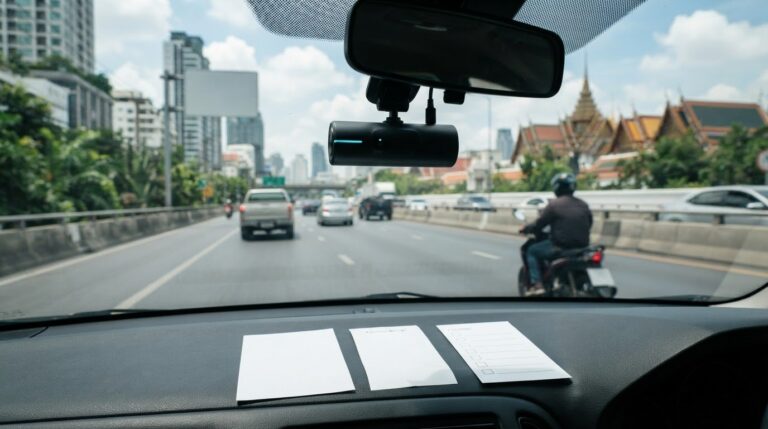
ติดตั้งกล้องหลังกระจกใกล้ฐานกระจกมองหลัง เพื่อลดแสงสะท้อนและไม่บังทัศนวิสัย พร้อมจัดมุมภาพให้ครอบคลุมถนนด้านหน้า หลังติดตั้ง ให้ทดลองบันทึกบนเส้นทางจริง แล้วเปิดไฟล์เพื่อตรวจภาพและข้อมูลประกอบ หากมีภาพแต่ไม่มีพิกัดหรือความเร็ว ให้ตรวจการตั้งค่า GPS ก่อนใช้งานต่อ
สรุปการเลือกในไทย ให้เริ่มจากเป้าหมายหลัก หากต้องการภาพพร้อมพิกัดและความเร็ว ให้เลือกกล้องที่บันทึกข้อมูลเหล่านี้ลงในวิดีโอ หากต้องการติดตามรถจากระยะไกล ให้พิจารณา GPS Tracking การเลือกตามหน้าที่และทดลองตรวจไฟล์ก่อนใช้งานช่วยให้ได้ข้อมูลตรงกับเหตุการณ์ที่ต้องการทบทวน
แนะนำเลือกกล้องติดรถยนต์ที่มี GPS Module และบันทึกพิกัดกับความเร็วลงในวิดีโอโดยตรง โดยตรวจสอบรายละเอียด GPS และทดลองเปิดไฟล์ตัวอย่างก่อนใช้งาน
การบันทึกพิกัด เวลา ความเร็ว และทิศทางลงในวิดีโอ
ไฟล์จากกล้องที่มี GPS อาจรวมภาพเข้ากับข้อมูลตำแหน่งและความเร็ว ข้อมูลเหล่านี้ช่วยเพิ่มรายละเอียดให้เหตุการณ์ในคลิป เช่น รถอยู่ที่ใดและเคลื่อนที่ด้วยความเร็วเท่าใด แต่รูปแบบการแสดงผลขึ้นอยู่กับรุ่นและการตั้งค่ากล้อง บางรุ่นแสดงข้อมูลบนภาพโดยตรง ขณะที่บางรุ่นเก็บข้อมูลไว้ให้เปิดดูผ่านโปรแกรมเล่นไฟล์ จึงควรตรวจไฟล์จริง ไม่ใช่ดูเพียงคำอธิบายคุณสมบัติ
พิกัดช่วยระบุตำแหน่งของรถขณะบันทึก เมื่อดูคลิปบริเวณทางแยกในกรุงเทพฯ ผู้ใช้สามารถนำตำแหน่งที่แสดงไปประกอบกับภาพถนนและป้ายสถานที่ได้ ส่วนความเร็วแสดงค่าที่กล้องบันทึกในช่วงเดียวกัน ข้อมูลทั้งสองอย่างไม่ได้ใช้แทนภาพเหตุการณ์ แต่ช่วยให้เห็นบริบท เมื่อตรวจคลิปจากกล้องติดหน้ารถยนต์ที่มี GPS บันทึกพิกัดและความเร็ว ให้ดูว่าข้อมูลแสดงตรงไหนและเปิดดูได้จากไฟล์รูปแบบใด
เวลาในวิดีโอทำหน้าที่ต่างจากพิกัดและความเร็ว เวลาแสดงลำดับของคลิป พิกัดระบุตำแหน่ง และความเร็วบอกค่าการเคลื่อนที่ การดูทั้งสามอย่างร่วมกันช่วยเทียบเหตุการณ์ เช่น จุดที่รถหยุดก่อนถึงทางแยก หรือช่วงที่คลิปเปลี่ยนจากถนนเส้นหนึ่งไปอีกเส้นหนึ่ง แต่เวลาจะมีประโยชน์ต่อเมื่อแสดงถูกต้อง จึงควรตรวจเวลาในคลิปตัวอย่างก่อนใช้ไฟล์ทบทวนเหตุการณ์
ควรอ่านข้อมูลทิศทางอย่างระมัดระวัง หากกล้องแสดงทิศทางหรือสัญลักษณ์เข็มทิศ ให้เทียบกับแนวถนนและภาพจริงในคลิป อย่าสรุปทิศทางจากพิกัดเพียงอย่างเดียว เพราะพิกัดระบุตำแหน่ง แต่ไม่ได้บอกเสมอว่ารถกำลังหันไปทางใด รถอาจอยู่บนถนนเส้นเดิมแต่กำลังเลี้ยวกลับหรือเปลี่ยนช่องทาง จึงควรใช้ภาพถนนประกอบการอ่านข้อมูลทิศทาง
ก่อนพึ่งข้อมูลบนหน้าจอ ให้ทดลองบันทึกและตรวจไฟล์ตามขั้นตอนต่อไปนี้
- เปิดการตั้งค่าข้อมูล GPS ของกล้อง
- บันทึกคลิปสั้นระหว่างเดินทางบนถนนที่คุ้นเคย
- เปิดไฟล์ด้วยวิธีเล่นที่รองรับข้อมูลจากกล้อง
- ตรวจพิกัด ความเร็ว เวลา และทิศทางที่ปรากฏ
- เทียบข้อมูลกับภาพถนน ป้าย และจุดสังเกตในคลิป
หากเห็นภาพแต่ไม่เห็นข้อมูลประกอบ ให้ตรวจการตั้งค่าและวิธีเปิดไฟล์ก่อน อาจเลือกเครื่องเล่นที่แสดงเฉพาะภาพ หรือปิดการแสดงข้อมูลไว้ ลองตรวจคลิปจากจุดที่จำได้ เช่น ทางเข้าอาคารหรือทางแยก เพื่อสังเกตว่าภาพและข้อมูลสอดคล้องกันหรือไม่ หากตำแหน่งไม่สัมพันธ์กับภาพ ให้ทดลองบันทึกอีกครั้งบนเส้นทางเดิม แล้วเปรียบเทียบไฟล์
ควรแยกข้อมูลที่กล้องบันทึกออกจากข้อสรุปเกี่ยวกับเหตุการณ์ พิกัดและความเร็วเป็นรายละเอียดประกอบ ไม่ได้อธิบายสาเหตุของอุบัติเหตุด้วยตัวเอง เช่น คลิปที่แสดงรถใกล้ทางแยกยังต้องพิจารณาการเคลื่อนที่ สัญญาณจราจร และสภาพถนนร่วมด้วย การตรวจภาพ เวลา พิกัด ความเร็ว และทิศทางตามลำดับช่วยให้ทบทวนไฟล์อย่างเป็นระบบ และลดการตีความจากข้อมูลด้านใดด้านหนึ่งเพียงอย่างเดียว
การปรับเวลาอัตโนมัติด้วย GPS
เวลาในไฟล์วิดีโอช่วยเรียงเหตุการณ์ตามลำดับได้ชัดเจน เมื่อกล้องรองรับการปรับเวลาด้วย GPS ระบบใช้ข้อมูลเวลาที่รับได้มาตั้งนาฬิกาของกล้อง แทนการตั้งเวลาเองทุกครั้ง ตัวอย่างเช่น ผู้ขับเปิดคลิปจากการเดินทาง แล้วใช้เวลาบนไฟล์แยกช่วงก่อนและหลังเหตุการณ์ได้สะดวกขึ้น เวลาที่ตรงกับการบันทึกยังช่วยเทียบคลิปจากกล้องหลายตัวในรถคันเดียวกัน
อย่างไรก็ตาม GPS ไม่ได้ทำให้ทุกไฟล์แสดงเวลาถูกต้องโดยอัตโนมัติ กล้องต้องรองรับฟังก์ชันนี้ และต้องตั้งเขตเวลาให้ตรงกับการใช้งานในประเทศไทย หากตั้งเขตเวลาไม่ถูกต้อง เวลาบนหน้าจออาจคลาดเคลื่อนจากเวลาท้องถิ่น แม้ตัวรับ GPS จะรับข้อมูลเวลาได้ก็ตาม จึงควรแยกการรับเวลาจาก GPS ออกจากการตั้งเขตเวลาของกล้อง
ก่อนใช้งานจริง ให้ตรวจค่าพื้นฐานตามลำดับต่อไปนี้
- เปิดเมนูตั้งค่าวันที่และเวลาของกล้อง
- เลือกการปรับเวลาอัตโนมัติผ่าน GPS หากมีตัวเลือกนี้
- ตั้งเขตเวลาให้ตรงกับการใช้งานในประเทศไทย
- บันทึกคลิปตัวอย่าง แล้วเปิดดูเวลาบนไฟล์
- เทียบเวลาคลิปกับนาฬิกาในโทรศัพท์ ณ ขณะบันทึก
การทดสอบด้วยคลิปสั้นช่วยแยกสาเหตุได้ หากเวลาบนกล้องคลาดตั้งแต่เริ่มบันทึก ให้ตรวจเขตเวลาและโหมดตั้งนาฬิกาก่อน หากเวลาถูกในหน้าจอกล้อง แต่ไฟล์แสดงต่างออกไป ให้เปิดไฟล์ด้วยโปรแกรมเล่นที่รองรับข้อมูลจากกล้อง แล้วตรวจว่ากำลังดูเวลาบันทึกหรือเวลาที่ไฟล์ถูกเปิด การตรวจทีละจุดช่วยหลีกเลี่ยงการแก้ค่าผิดเมนู
การจอดรถในอาคารหรือบริเวณที่รับสัญญาณได้จำกัด อาจทำให้กล้องรับข้อมูล GPS ได้ไม่ต่อเนื่องในช่วงนั้น หากเพิ่งเริ่มเดินทางจากอาคารจอดรถ ให้บันทึกคลิปทดสอบหลังรถออกสู่พื้นที่เปิด แล้วตรวจว่าเวลาที่แสดงสอดคล้องกับเวลาท้องถิ่นหรือไม่ ขั้นตอนนี้ช่วยให้เห็นผลของการรับสัญญาณ โดยไม่สรุปจากคลิปช่วงเดียวที่บันทึกในจุดอับ
เวลาอัตโนมัติมีประโยชน์เป็นพิเศษเมื่อค้นหาคลิปจากเหตุการณ์ที่จำช่วงเวลาได้ เช่น รถจอดหน้าร้านแล้วมีการเฉี่ยวชน ผู้ใช้เริ่มจากเวลาที่บันทึก จากนั้นเปิดคลิปใกล้เคียงเพื่อตรวจภาพและตำแหน่ง การเรียงเวลายังช่วยทบทวนการเดินทางหลายช่วง โดยไม่ต้องไล่เปิดไฟล์ทั้งหมดแบบสุ่ม พิกัดและความเร็วทำหน้าที่เป็นข้อมูลประกอบ ส่วนเวลาช่วยระบุจังหวะของเหตุการณ์
หากถอดแบตเตอรี่หรือรีเซ็ตกล้อง ให้ตรวจเวลาในคลิปแรกหลังเปิดใช้งานใหม่ด้วย การตั้งค่าบางอย่างอาจกลับไปใช้ค่าเริ่มต้นหลังรีเซ็ต การตรวจวัน เวลา และเขตเวลาจึงเป็นขั้นตอนเริ่มต้นที่ทำซ้ำได้ ก่อนนำคลิปไปเก็บหรือส่งต่อ ควรเปิดไฟล์จริงและดูว่าข้อมูลเวลาแสดงครบ ไม่ควรอาศัยเฉพาะตัวเลขบนหน้าจอขณะติดตั้ง
เลือกกล้องจากสิ่งที่ต้องใช้ในไฟล์ ไม่ใช่เพียงข้อความว่ามี GPS หากต้องการให้เวลาและข้อมูลตำแหน่งอยู่ประกอบวิดีโอ ให้ตรวจการตั้งค่าและทดสอบไฟล์ก่อนใช้เดินทางจริง เลือกดูกล้องติดรถยนต์ ที่ตรงกับรูปแบบการบันทึก พร้อมตรวจขั้นตอนตั้งเวลาให้เหมาะกับการใช้งานในไทย
MUFU Technology: MUFU V11S Pro
MUFU Technology Co., Ltd. มี MUFU V11S Pro และกล้องติดรถยนต์ HP ให้เลือกพิจารณา หากกำลังมองหากล้องสำหรับบันทึกการเดินทาง ให้เริ่มจากกำหนดงานที่ต้องการ เช่น เก็บภาพเหตุการณ์ หรือใช้ข้อมูลพิกัดและความเร็วประกอบวิดีโอ จากนั้นเปรียบเทียบคุณสมบัติของกล้องแต่ละรุ่นกับงานนั้นโดยตรง เพราะชื่อรุ่นเพียงอย่างเดียวไม่บอกว่ามีฟังก์ชัน GPS แบบใด
กล้องติดรถยนต์ที่มีให้เลือก ได้แก่ HP F491X Car Camcorder, HP F485S PRO CAR CAMCORDER, HP F499X CAR CAMCORDER และ HP P70 CAR CAMCORDER การเลือกจากรายละเอียดการบันทึกและข้อมูลที่ต้องการดูย้อนหลัง ช่วยให้ตัดสินใจได้ตรงการใช้งานมากขึ้น
เยี่ยมชม mufuglobal.com เพื่อดูข้อมูลกล้องติดรถยนต์จาก MUFU Technology Co., Ltd.
เลือกอุปกรณ์ให้พร้อมกับการเดินทางครั้งต่อไป
ก่อนตัดสินใจเลือกกล้องติดหน้ารถยนต์ที่มี GPS บันทึกพิกัดและความเร็ว ให้กำหนดก่อนว่าคุณต้องการใช้ข้อมูลเมื่อใด เช่น เปิดดูหลังเกิดเหตุ หรือใช้ติดตามตำแหน่งรถระหว่างเดินทาง จากนั้นพิจารณารูปแบบการบันทึกและวิธีเรียกดูไฟล์ให้สอดคล้องกับกิจวัตรจริง การเลือกตามการใช้งานจะช่วยให้ฟังก์ชันที่มีอยู่ตอบโจทย์ได้ตรงกว่าเลือกจากชื่อคุณสมบัติเพียงอย่างเดียว
หากยังเปรียบเทียบตัวเลือกอยู่ ลองจดข้อมูลที่ต้องการเห็นในไฟล์ และวิธีที่สะดวกต่อการเปิดดูไว้ก่อน MUFU Technology Co., Ltd. มีผลิตภัณฑ์อย่าง MUFU V11S Pro, MUFU V12s และ HP F491X Car Camcorder ให้พิจารณาตามประเภทการใช้งาน หากต้องการสอบถามรายละเอียดเพิ่มเติม ติดต่อ MUFU Technology Co., Ltd. แล้วเลือกอุปกรณ์ที่เข้ากับการเดินทางของคุณได้อย่างมั่นใจ